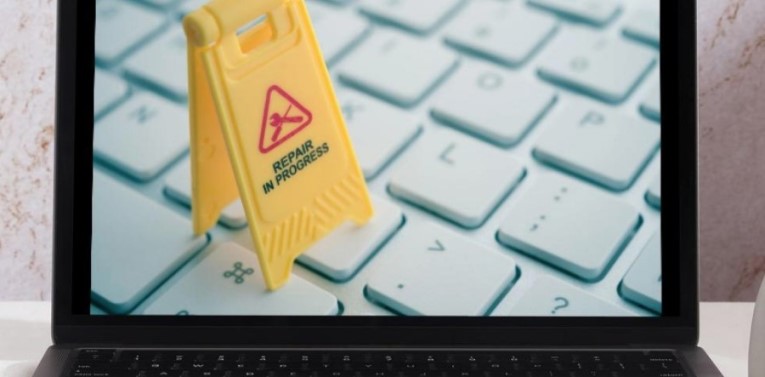
В наше время ноутбуки используются для работы, учебы и развлечений. Как и любая техника, они рано или поздно начнут выходить из строя. Это могут быть проблемы с программным обеспечением, аппаратные сбои или просто износ. Знание того, как устранять эти неполадки, поможет вам сэкономить деньги и время.
Давайте рассмотрим некоторые из наиболее распространенных проблем с ноутбуками и способы их решения, чтобы ваш компьютер оставался в наилучшем состоянии. И если ни одно решения не поможет, тогда нужно выполнить ремонт ноутбука в сервисном центре.
1. Низкая производительность
Симптомы:
• Программы открываются с задержкой.
• Для переключения между программами в системе требуется много времени.
• Загрузка и выключение системы происходят медленнее, чем обычно.
Причины:
• Упакованные ненужные файлы или избыточное программное обеспечение кэшированы.
• Недостаточно места на диске или оперативной памяти.
• Заражение вредоносным ПО.
Решения:
• Очистите диск: необходимо удалить ненужные файлы, удалить неиспользуемое программное обеспечение и очистить корзину. Для этого может пригодиться программа для очистки диска, например CCleaner.
• Модернизация оборудования: для повышения производительности замените жесткий диск на SSD (твердотельный накопитель), а также, если это возможно, увеличьте объем оперативной памяти вашего ноутбука.
• Сканирование на вредоносное ПО: Выполните полное сканирование системы с помощью хорошего антивируса, чтобы удалить нежелательные программы, замедляющие работу системы.
2. Перегрев
Симптомы:
• Ноутбук сильно нагревается во время работы.
• Шумные вентиляторы или постоянная работа на максимальной скорости.
• Случайное выключение устройства.
Причины:
• Пыль в системе охлаждения.
• Засорение вентиляционных отверстий из-за недостаточной циркуляции воздуха.
• Неисправные вентиляторы или термопаста.
Ремонт:
• Очистка внутренних деталей: снимите корпус ноутбука и смахните пыль с помощью сжатого воздуха из вентиляторов и вентиляционных отверстий. Будьте осторожны, чтобы не повредить хрупкие детали.
• Улучшите вентиляцию: разместите ноутбук на ровной твердой поверхности для обеспечения надлежащей циркуляции воздуха. Возможно, вам также понадобится приобрести охлаждающую подставку.
• Замена термопасты: Если перегрев не прекращается, необходимо заменить термопасту между радиатором и процессором/видеокартой. Это деликатная работа, которую должны выполнять профессионалы, если у вас нет опыта в ремонте оборудования.
3. Проблемы с батареей
Симптомы:
• Ноутбук не может долго держать заряд.
• Индикатор заряда батареи быстро падает или зависает.
• Устройство работает только при подключении к сети.
Причины:
• Износ батареи или чрезмерное использование с течением времени.
• Неисправен зарядный адаптер или разъем.
• Нарушение связи между батареей и операционной системой из-за программного обеспечения.
Решения:
• Калибровка батареи: полностью зарядите и разрядите батарею, затем дайте ей разрядиться до нуля два или три раза, чтобы восстановить работу системы управления питанием.
• Замена батареи: В случае неудачной калибровки замените батарею на новую, приобретенную в ноутбуке или у дилера.
• Проверка зарядных кабелей: осмотрите зарядный порт и зарядный адаптер на наличие повреждений. При необходимости отремонтируйте или замените поврежденные компоненты.
4. Клавиатура не реагирует
Симптомы:
• Отсутствуют клавиши ввода или ввод осуществляется некорректно.
• Вся клавиатура не реагирует.
Причины:
• Физические повреждения, вызванные пролитием жидкости или попаданием мусора.
• Конфликт программного обеспечения или драйверов.
• Проблемы с аппаратным обеспечением в соединениях.
Решения.
• Очистка клавиатуры: Для удаления крошек или мусора, застрявших между клавишами, можно использовать сжатый воздух из баллончика. В случае попадания жидкости немедленно выключите ноутбук, извлеките батарею (если она съемная) и дайте ему полностью высохнуть перед использованием.
• Обновите или переустановите драйверы: найдите обновления драйверов в Диспетчере устройств Windows или в Системных настройках macOS или переустановите драйвер клавиатуры.
• Замена клавиатуры: В случае поломки клавиатуры может потребоваться ее замена. Замена должна быть легкодоступна и относительно недорога.
5. Проблемы с экраном
Симптомы:
• Экран мерцает или отображает необычный цвет.
• Черный экран, хотя ноутбук включен.
• Трещины и видимые повреждения экрана.
Причины:
• Ослабленные или поврежденные разъемы экрана.
• Сбой графического оборудования или драйвера.
• Физические повреждения, вызванные падениями или ударами.
Решения:
• Проверка соединений: Отсоедините и проверьте неплотно прилегающие соединения компонентов.
• Обновите драйверы: устаревшие или поврежденные драйверы могут привести к проблемам с отображением. Обновите их с сайта производителя.
• Замена экрана: Если экран треснул или не подлежит ремонту, приобретите идеально подходящую сменную панель. В случае сомнений, обратитесь к профессионалу.
6. Проблемы с подключением к Wi-Fi
Симптомы
• Не удаётся подключиться к сетям Wi-Fi.
• Частые обрывы связи или низкая скорость интернета.
Причины:
• Устаревшие драйверы беспроводной сети.
• Неправильно заданы сетевые настройки.
• Повреждение оборудования, включая антенну или Wi-Fi-карту.
Решения
• Обновите сетевые драйверы: загрузите обновленные драйверы из Диспетчера устройств вашего ноутбука или с веб-сайта производителя драйверов.
• Сброс сетевых настроек: Восстановите настройки TCP/IP и очистите кэш DNS через командную строку (Windows) или терминал (macOS).
• Проверьте Wi-Fi-карту: В случае подозрения на аппаратную неисправность, разберите ноутбук, чтобы проверить Wi-Fi-карту и антенну.
7. Сбои и ошибки программного обеспечения
Симптомы:
• Системная программа постоянно вылетает или зависает.
• Синий экран смерти (BSOD) в Windows.
• Система не запускается.
Причины:
• Устаревшее или неисправное программное обеспечение.
• Несовместимость программ.
• Неисправные устройства хранения данных или память.
Решения
• Обновите программное обеспечение: обновите операционную систему и приложения до последней версии, чтобы исправить известные ошибки и уязвимости.
• Переустановите неисправные приложения: переустановите все приложения, которые постоянно зависают и вылетают.
• Запуск диагностики: Для диагностики неисправного оборудования выполните встроенные средства диагностики, такие как «Средство диагностики памяти Windows» или «Дисковая утилита» на Mac.
8. Сбой сенсорной панели
Симптомы:
• Курсор не двигается или ведет себя непредсказуемо.
• Не работает мультитач-жест.
Причины:
• Загрязнения или остатки загрязнений на сенсорной панели.
• Устаревшие или поврежденные драйверы сенсорного экрана.
• Проблемы с аппаратной частью самой сенсорной панели.
Решения:
• Очистите сенсорную панель: протрите поверхность салфеткой из микрофибры, смоченной небольшим количеством изопропилового спирта.
• Обновите драйверы: обновите драйверы через системные настройки или веб-сайт производителя портативного устройства.
• Внешняя мышь: Если проблема сохраняется, в качестве временного решения можно использовать внешнюю мышь, пока проводится дальнейшая диагностика неисправности.
9. Проблемы со звуком
Симптомы:
• Нет звука из динамиков или наушников.
• искаженный звук или низкое качество.
Причины:
• Звуковые драйверы устарели или неисправны.
• Ошибка подключения динамиков или наушников.
• Неправильные настройки звука.
Решения:
• Проверьте настройки: убедитесь, что в системных настройках в качестве устройства по умолчанию выбрано правильное аудиоустройство.
• Обновите драйверы: посетите веб-сайт производителя, чтобы загрузить последние аудиодрайверы.
• Проверьте оборудование: попробуйте подключить внешние динамики или наушники, чтобы определить, не связана ли проблема с внутренним оборудованием ноутбука.
Когда следует нанять профессионала
Хотя большинство проблем с ноутбуком можно решить дома, в следующих случаях может потребоваться помощь профессионала:
• Ремонт оборудования, требующий специальных инструментов или опыта.
• Ситуации, требующие восстановления критически важных данных.
• Повторяющиеся проблемы, требующие постоянных попыток устранения неполадок.
Никогда не приравнивайте стоимость ремонта к стоимости ноутбука. Замена ноутбука может оказаться более экономичной, чем его ремонт.
Заключение
Своевременное устранение типичных проблем с ноутбуком и соблюдение этих профилактических мер позволит продлить срок службы устройства и поддерживать его максимальную производительность. Помните, что даже небольшие усилия могут существенно помочь в поддержании работоспособности вашего ноутбука.